
KOALA Support
คู่มือสินค้าและความเข้ากันได้
เลือกสินค้าของคุณและตรวจสอบความเข้ากันได้ก่อนเชื่อมต่ออุปกรณ์เสริม แสดงขั้นตอนโดยละเอียดเฉพาะข้อมูลที่ตรวจสอบจากเอกสารแล้ว
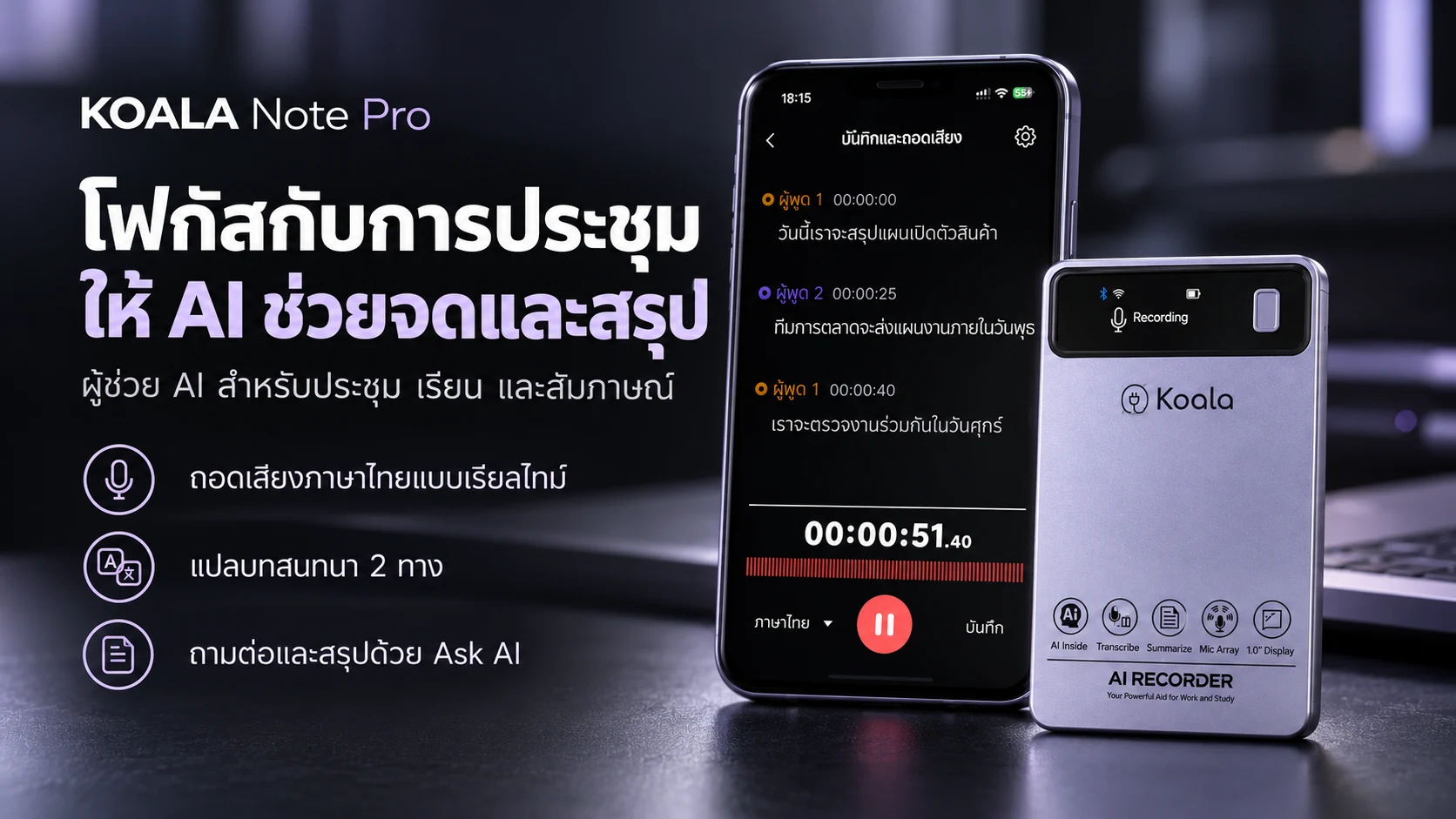
KOALA NOTE PRO
ข้อมูลฟังก์ชัน NOTE PRO ขั้นตอนใช้งานโดยละเอียดรอการยืนยันจากคู่มือเฉพาะรุ่น กรุณาติดต่อทีมงานเพื่อขอคำแนะนำ
ถอดเสียงแบบเรียลไทม์
รองรับข้อความภาษาไทยระหว่างบันทึกผ่านแอป ตรวจทานข้อความกับเสียงต้นฉบับก่อนใช้งานสำคัญ
แปลข้อความและบทสนทนา
รองรับการแปลข้อความสองภาษาและบทสนทนา 2 ทาง สอบถามทีมงานเกี่ยวกับคู่ภาษาที่ต้องการใช้งาน
Ask AI
ช่วยสรุปประเด็น วางแผนงาน และร่างอีเมลจากเนื้อหาที่บันทึกไว้ ตรวจทานคำตอบก่อนนำไปใช้
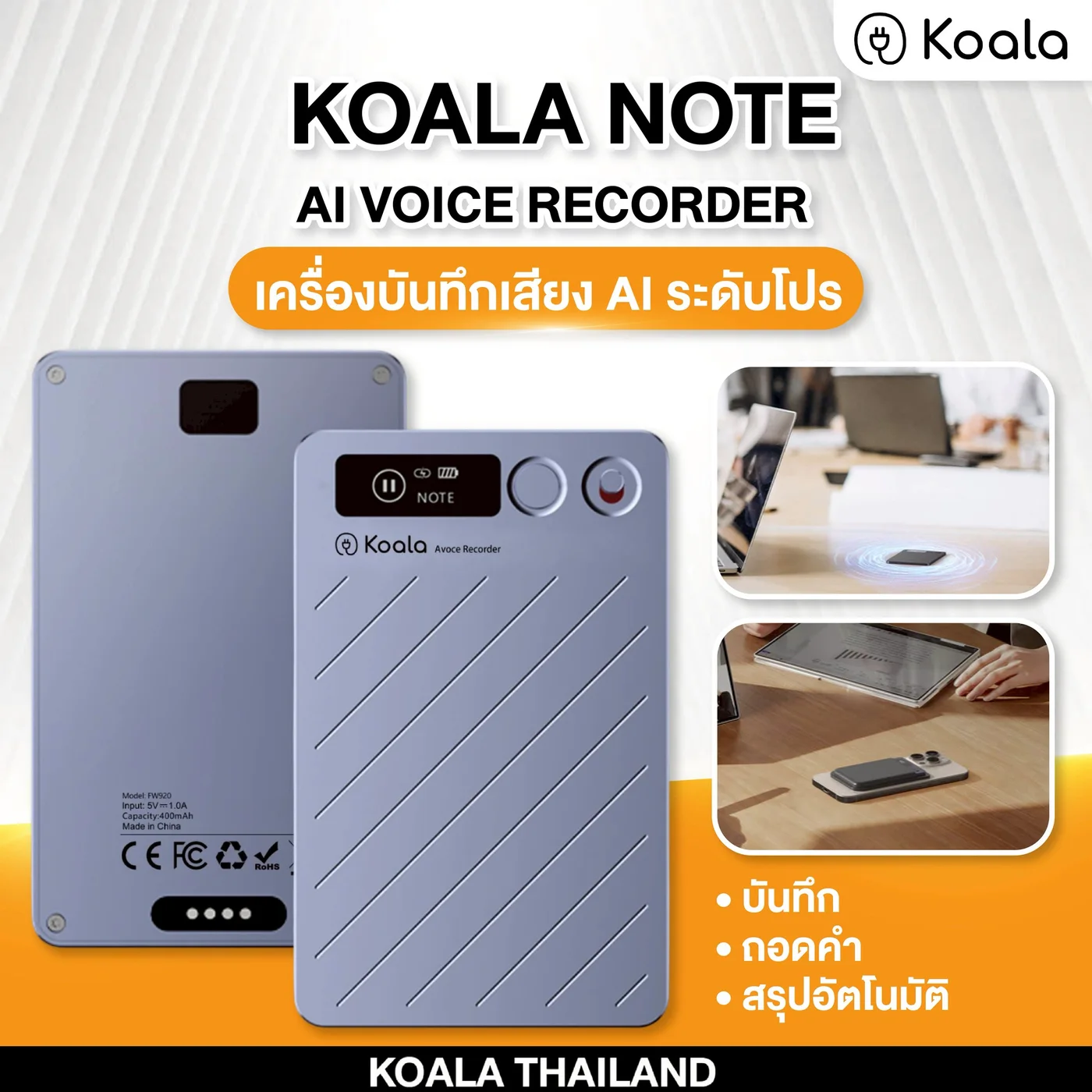
KOALA NOTE
วิธีใช้ร่วมสำหรับ KOALA NOTE และ KOALA NOTE PLUS อ้างอิงจากเอกสารข้อมูลจำเพาะรุ่น FW920 ครอบคลุมการเปิดใช้งานครั้งแรก การบันทึก การเชื่อมต่อแอป และการถอดข้อความ
เริ่มใช้งานครั้งแรก
ก่อนใช้งานครั้งแรก ต้องชาร์จเครื่องและเชื่อมต่อแอปเพื่อเปิดใช้งานโหมดทำงานปกติ
- ชาร์จด้วยอะแดปเตอร์มาตรฐาน 5V/1A (สูงสุด) และสายแม่เหล็กที่ให้มา
- ค้นหาแอป “DOWAY” ใน App Store หรือ Google Play แล้วติดตั้ง
- เปิด Bluetooth ของโทรศัพท์ เปิดเครื่องบันทึก และเชื่อมต่ออุปกรณ์ผ่านแอป
เปิด ปิด และปลุกหน้าจอ
- กดปุ่มเปิด/ปิดค้าง 3 วินาทีเพื่อเปิดเครื่อง หน้าจอจะแสดง “welcome”
- กดค้าง 3 วินาทีอีกครั้งเพื่อปิดเครื่อง หน้าจอจะแสดง “see you”
- หากไม่มีการใช้งาน 30 วินาที หน้าจอจะดับเข้าสู่โหมดสแตนด์บาย กดปุ่มสั้นหนึ่งครั้งเพื่อปลุกหน้าจอ
เลือกโหมด NOTE หรือ CALL
ขณะที่หน้าจอสว่าง ให้กดปุ่มเปิด/ปิดสองครั้งเพื่อสลับโหมด
- NOTE ใช้สำหรับการบันทึกเสียงทั่วไป
- CALL ใช้สำหรับสถานการณ์บันทึกเสียงจากโทรศัพท์ที่รองรับ
ก่อนบันทึกเสียงหรือการสนทนา ควรแจ้งผู้เกี่ยวข้องและปฏิบัติตามกฎหมายและข้อกำหนดด้านความเป็นส่วนตัว
เริ่ม หยุดชั่วคราว และบันทึกไฟล์
- เลื่อนสวิตช์บันทึกขึ้น เครื่องจะสั่นหนึ่งครั้งและเริ่มบันทึก
- ระหว่างบันทึก กดปุ่มเปิด/ปิดสั้นหนึ่งครั้งเพื่อหยุดชั่วคราว
- เลื่อนสวิตช์ลงเพื่อจบการบันทึก เครื่องจะสั่นสองครั้ง แสดง “save” และบันทึกไฟล์อัตโนมัติ
เชื่อมต่อแอป DOWAY
- เปิดแอปและ Bluetooth ของโทรศัพท์ โดยรองรับทั้ง iOS และ Android
- เปิดเครื่องบันทึก แล้วเข้าเมนูเชื่อมต่ออุปกรณ์ในแอป
- เลือกอุปกรณ์ชื่อ “X Note” และรอให้สถานะในแอปและสัญลักษณ์ Bluetooth บนเครื่องแสดงว่าเชื่อมต่อแล้ว
หลังเชื่อมต่อ สามารถสั่งบันทึก เล่น และจัดการไฟล์ที่รองรับจากแอปได้
ถอดข้อความและ AI Summary
- เปิดไฟล์เสียงที่ต้องการในแอปเพื่อเข้าสู่หน้าการเล่นและถอดข้อความ
- เลือก “Transcribe” จากนั้นเลือกเทมเพลตและภาษาของเสียง
- แตะเริ่มถอดข้อความและรอการประมวลผล
- เมื่อเสร็จ สามารถดูข้อความถอดเสียง สรุป และ Mind Map ในแอปได้
ภาษาที่เลือกต้องตรงกับภาษาที่พูดในไฟล์เสียง เช่น เสียงภาษาไทยให้เลือกภาษาไทย
ไฟล์ถูกเก็บไว้ที่ไหน
- เมื่อยังไม่เชื่อมต่อแอป ไฟล์เสียงจะเก็บอยู่ในหน่วยความจำของเครื่อง
- หลังเชื่อมต่อ สามารถดาวน์โหลดหรือถ่ายโอนไฟล์ที่บันทึกไว้เข้าสู่แอปได้
- ผลการถอดข้อความจะเก็บอยู่ในแอปบนโทรศัพท์
ชาร์จ โอนไฟล์ และ Export
ใช้สายแม่เหล็กที่ให้มากับอะแดปเตอร์ 5V/1A (สูงสุด) สำหรับชาร์จ หากต้องเชื่อมต่อโทรศัพท์หรือคอมพิวเตอร์ ให้ใช้สายเดิมร่วมกับหัวแปลง OTG ที่ให้มา
เอกสารข้อมูลจำเพาะฉบับนี้ไม่ได้ระบุขั้นตอนปุ่ม Export หรือ Share ในแอปอย่างละเอียด จึงควรใช้ตัวเลือกที่แสดงในแอปเวอร์ชันปัจจุบัน หรือติดต่อฝ่ายช่วยเหลือก่อนทำงานสำคัญ
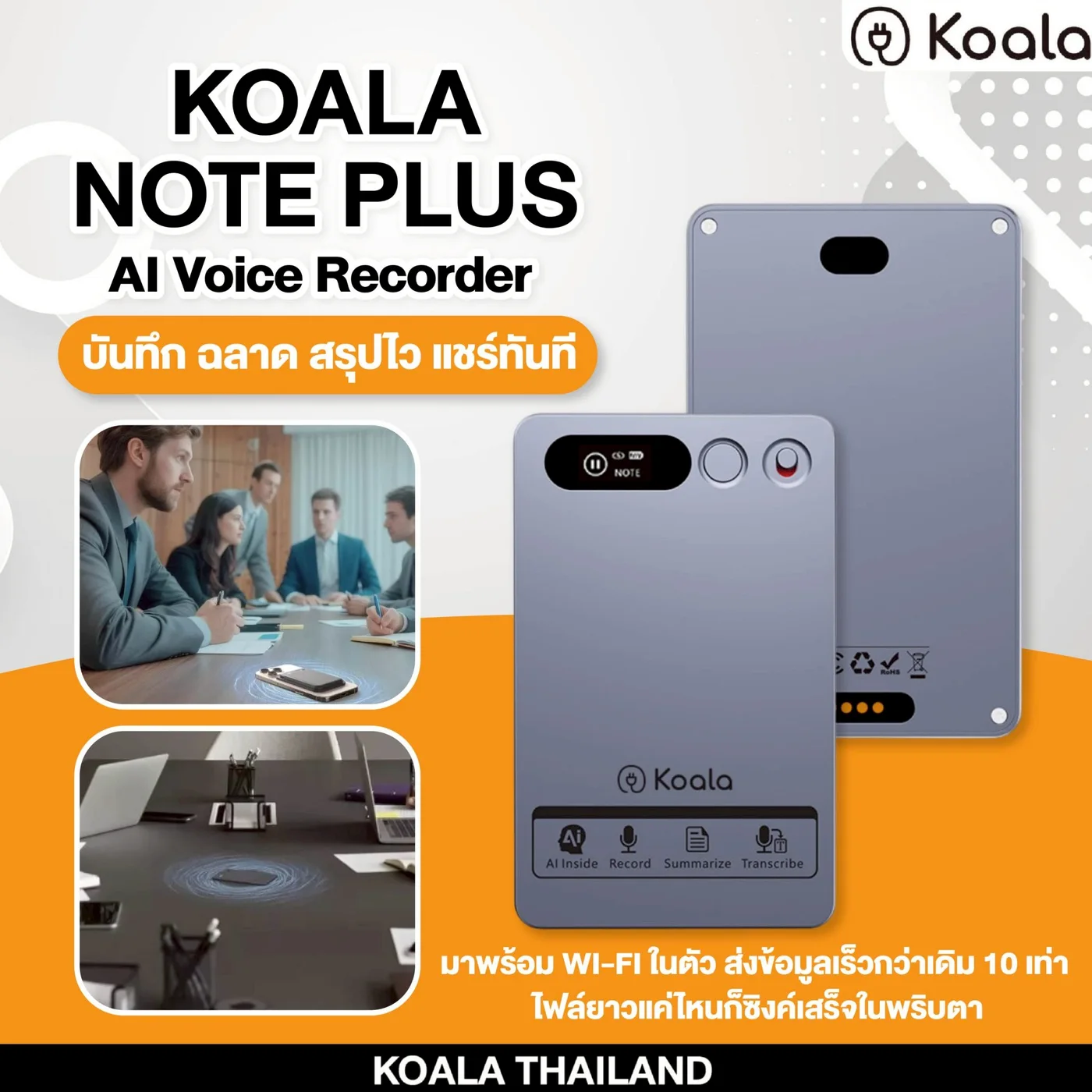
KOALA NOTE PLUS
วิธีใช้ร่วมสำหรับ KOALA NOTE และ KOALA NOTE PLUS อ้างอิงจากเอกสารข้อมูลจำเพาะรุ่น FW920 ครอบคลุมการเปิดใช้งานครั้งแรก การบันทึก การเชื่อมต่อแอป และการถอดข้อความ
เริ่มใช้งานครั้งแรก
ก่อนใช้งานครั้งแรก ต้องชาร์จเครื่องและเชื่อมต่อแอปเพื่อเปิดใช้งานโหมดทำงานปกติ
- ชาร์จด้วยอะแดปเตอร์มาตรฐาน 5V/1A (สูงสุด) และสายแม่เหล็กที่ให้มา
- ค้นหาแอป “DOWAY” ใน App Store หรือ Google Play แล้วติดตั้ง
- เปิด Bluetooth ของโทรศัพท์ เปิดเครื่องบันทึก และเชื่อมต่ออุปกรณ์ผ่านแอป
เปิด ปิด และปลุกหน้าจอ
- กดปุ่มเปิด/ปิดค้าง 3 วินาทีเพื่อเปิดเครื่อง หน้าจอจะแสดง “welcome”
- กดค้าง 3 วินาทีอีกครั้งเพื่อปิดเครื่อง หน้าจอจะแสดง “see you”
- หากไม่มีการใช้งาน 30 วินาที หน้าจอจะดับเข้าสู่โหมดสแตนด์บาย กดปุ่มสั้นหนึ่งครั้งเพื่อปลุกหน้าจอ
เลือกโหมด NOTE หรือ CALL
ขณะที่หน้าจอสว่าง ให้กดปุ่มเปิด/ปิดสองครั้งเพื่อสลับโหมด
- NOTE ใช้สำหรับการบันทึกเสียงทั่วไป
- CALL ใช้สำหรับสถานการณ์บันทึกเสียงจากโทรศัพท์ที่รองรับ
ก่อนบันทึกเสียงหรือการสนทนา ควรแจ้งผู้เกี่ยวข้องและปฏิบัติตามกฎหมายและข้อกำหนดด้านความเป็นส่วนตัว
เริ่ม หยุดชั่วคราว และบันทึกไฟล์
- เลื่อนสวิตช์บันทึกขึ้น เครื่องจะสั่นหนึ่งครั้งและเริ่มบันทึก
- ระหว่างบันทึก กดปุ่มเปิด/ปิดสั้นหนึ่งครั้งเพื่อหยุดชั่วคราว
- เลื่อนสวิตช์ลงเพื่อจบการบันทึก เครื่องจะสั่นสองครั้ง แสดง “save” และบันทึกไฟล์อัตโนมัติ
เชื่อมต่อแอป DOWAY
- เปิดแอปและ Bluetooth ของโทรศัพท์ โดยรองรับทั้ง iOS และ Android
- เปิดเครื่องบันทึก แล้วเข้าเมนูเชื่อมต่ออุปกรณ์ในแอป
- เลือกอุปกรณ์ชื่อ “X Note” และรอให้สถานะในแอปและสัญลักษณ์ Bluetooth บนเครื่องแสดงว่าเชื่อมต่อแล้ว
หลังเชื่อมต่อ สามารถสั่งบันทึก เล่น และจัดการไฟล์ที่รองรับจากแอปได้
ถอดข้อความและ AI Summary
- เปิดไฟล์เสียงที่ต้องการในแอปเพื่อเข้าสู่หน้าการเล่นและถอดข้อความ
- เลือก “Transcribe” จากนั้นเลือกเทมเพลตและภาษาของเสียง
- แตะเริ่มถอดข้อความและรอการประมวลผล
- เมื่อเสร็จ สามารถดูข้อความถอดเสียง สรุป และ Mind Map ในแอปได้
ภาษาที่เลือกต้องตรงกับภาษาที่พูดในไฟล์เสียง เช่น เสียงภาษาไทยให้เลือกภาษาไทย
ไฟล์ถูกเก็บไว้ที่ไหน
- เมื่อยังไม่เชื่อมต่อแอป ไฟล์เสียงจะเก็บอยู่ในหน่วยความจำของเครื่อง
- หลังเชื่อมต่อ สามารถดาวน์โหลดหรือถ่ายโอนไฟล์ที่บันทึกไว้เข้าสู่แอปได้
- ผลการถอดข้อความจะเก็บอยู่ในแอปบนโทรศัพท์
ชาร์จ โอนไฟล์ และ Export
ใช้สายแม่เหล็กที่ให้มากับอะแดปเตอร์ 5V/1A (สูงสุด) สำหรับชาร์จ หากต้องเชื่อมต่อโทรศัพท์หรือคอมพิวเตอร์ ให้ใช้สายเดิมร่วมกับหัวแปลง OTG ที่ให้มา
เอกสารข้อมูลจำเพาะฉบับนี้ไม่ได้ระบุขั้นตอนปุ่ม Export หรือ Share ในแอปอย่างละเอียด จึงควรใช้ตัวเลือกที่แสดงในแอปเวอร์ชันปัจจุบัน หรือติดต่อฝ่ายช่วยเหลือก่อนทำงานสำคัญ
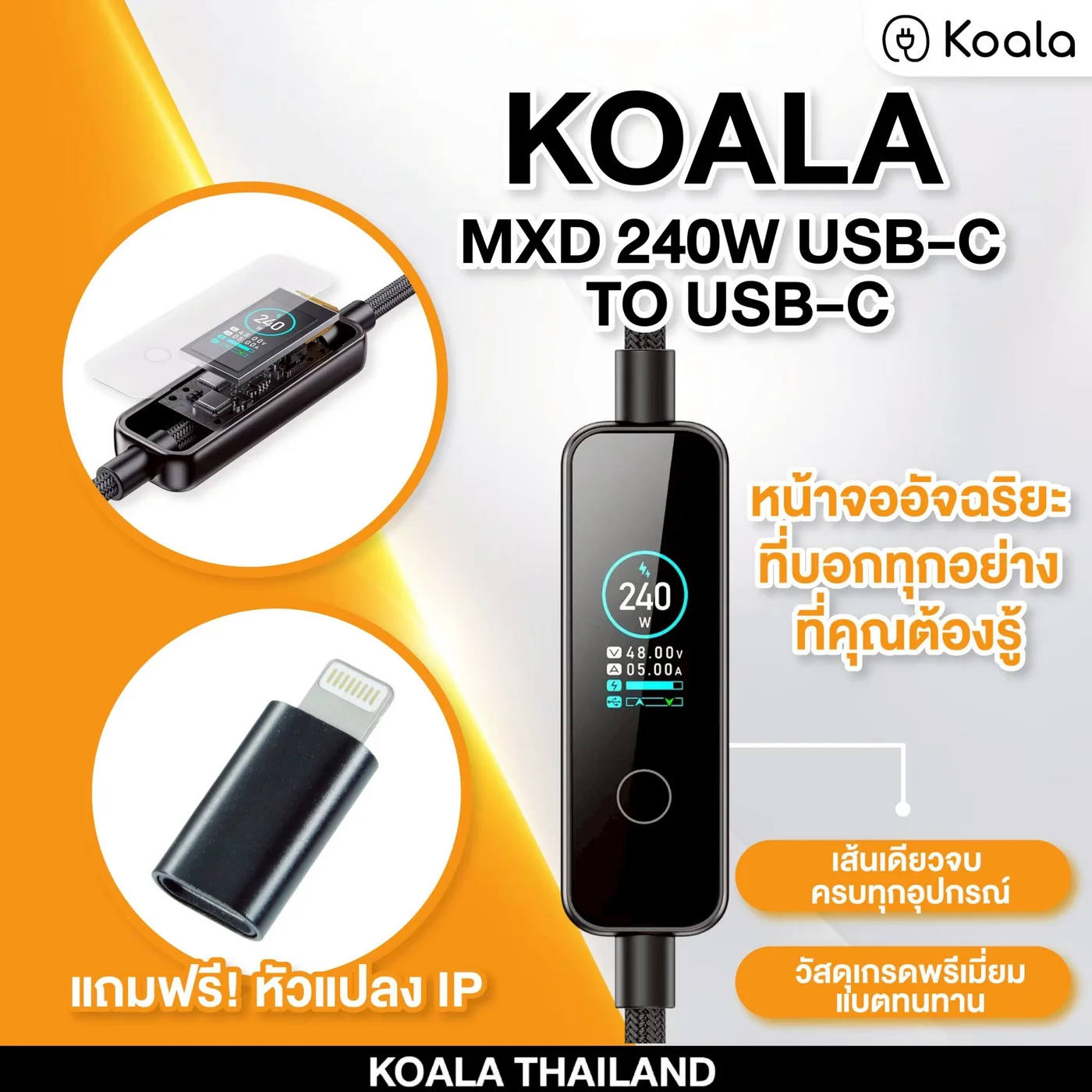
KOALA MXD Cable
สายชาร์จโลหะ 240W พร้อมหน้าจอแสดงสถานะ
รอคู่มือที่ยืนยันสำหรับขั้นตอนใช้งานโดยละเอียด คำตอบด้านล่างอ้างอิงข้อมูลสินค้าที่เผยแพร่ กรุณาติดต่อทีมงานเพื่อขอคำแนะนำเฉพาะรุ่น
ใช้กับ iPhone 15 ขึ้นไปได้ไหม?
ใช้ได้กับรุ่น USB-C โดยกำลังไฟขึ้นอยู่กับข้อจำกัดของอุปกรณ์และหัวชาร์จ
ใช้กับ MacBook / iPad ได้ไหม?
ใช้ได้กับอุปกรณ์ USB-C ที่รองรับมาตรฐาน PD
ทำไมบางรุ่นชาร์จไม่ขึ้น 240W?
240W เป็นค่าสูงสุดของสาย กำลังไฟจริงขึ้นอยู่กับหัวชาร์จและอุปกรณ์ปลายทาง
รองรับชาร์จไว Vivo / OPPO แบบเฉพาะแบรนด์ไหม?
ไม่รองรับโปรโตคอลเฉพาะแบรนด์ เช่น VOOC, HyperCharge และ Vivo Flash Charge
หน้าจอแสดงอะไร?
แสดงค่าสถานะการชาร์จ เช่น W, V และ A
รับประกันกี่ปี?
รับประกันแบบจำกัด 2 ปี ตามเงื่อนไขและหลักฐานการซื้อที่กำหนด
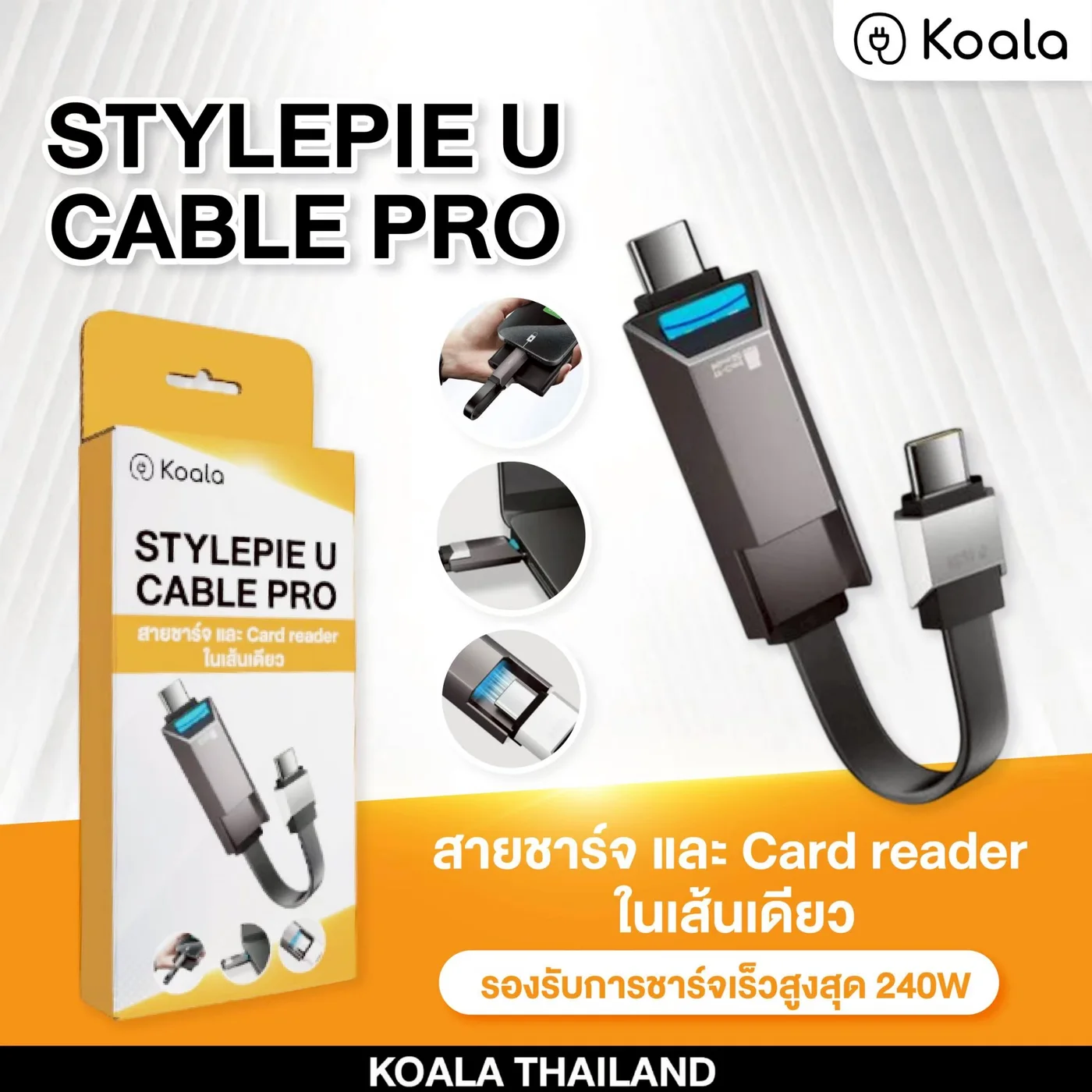
KOALA U PRO Cable
ข้อมูลเบื้องต้นจากสเปกสินค้า โปรดตรวจสอบความเข้ากันได้ของอุปกรณ์ก่อนใช้งาน
iPhone USB-C
ใช้กับ iPhone รุ่นที่มีพอร์ต USB-C โดยการอ่านการ์ดขึ้นอยู่กับรูปแบบไฟล์ที่ระบบรองรับ
Android
ตรวจสอบว่ามือถือ USB-C รองรับ OTG และการอ่านการ์ดก่อนใช้งาน
TF / MicroSD
ช่องอ่านการ์ดรองรับ TF / MicroSD สูงสุด 2TB ตามสเปกสินค้า
exFAT
สำหรับ iOS แนะนำการ์ดรูปแบบ exFAT หากต้องจัดรูปแบบการ์ด ให้สำรองข้อมูลก่อน เพราะข้อมูลเดิมอาจถูกลบ
คำถามที่พบบ่อย
ดูคำตอบเรื่อง iPhone, Android, iPad, MacBook และความเร็วที่หน้ารายละเอียดสินค้า
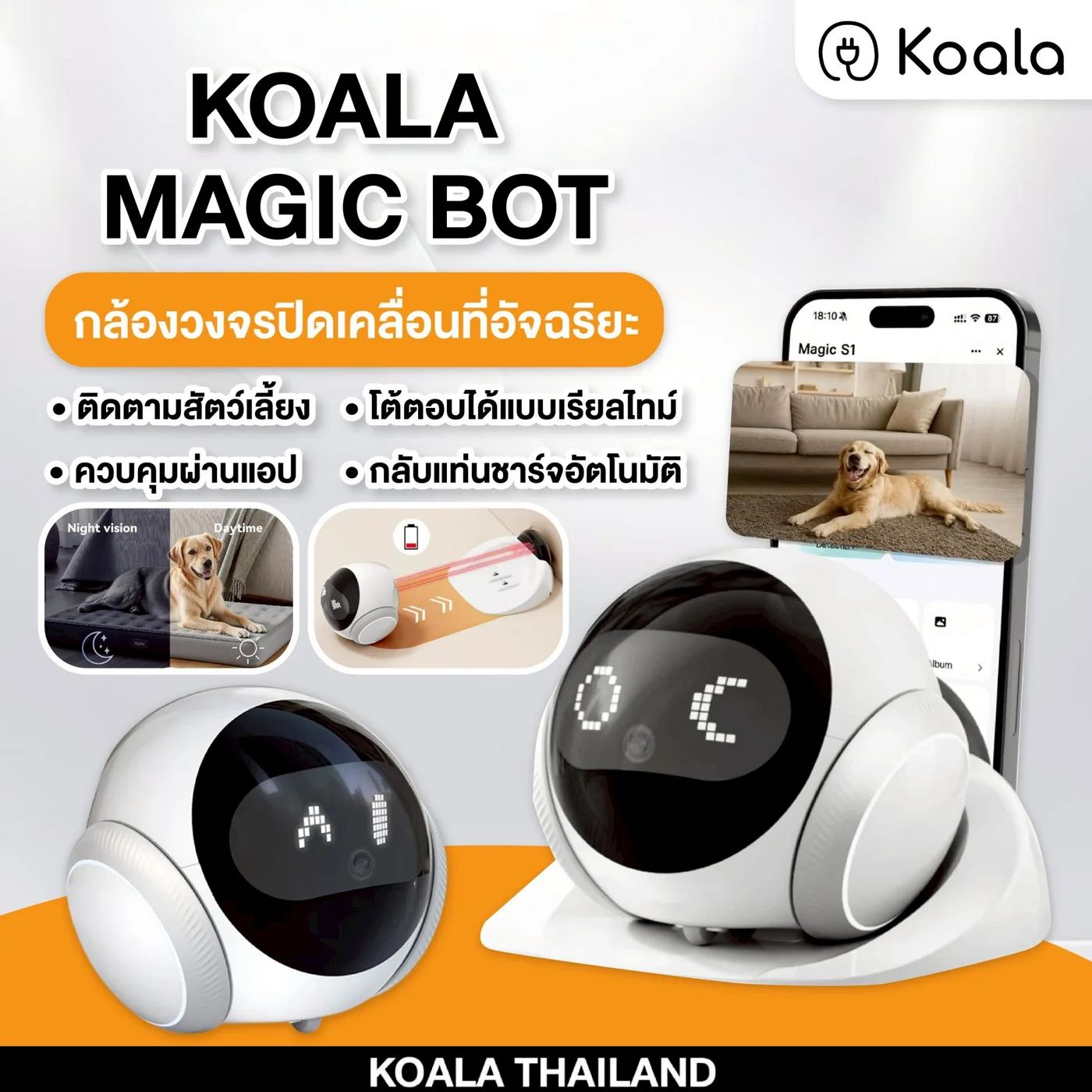
KOALA MAGIC BOT
กล้องสัตว์เลี้ยงอัจฉริยะที่เคลื่อนที่ได้
รอคู่มือที่ยืนยันสำหรับขั้นตอนใช้งานโดยละเอียด คำตอบด้านล่างอ้างอิงข้อมูลสินค้าที่เผยแพร่ กรุณาติดต่อทีมงานเพื่อขอคำแนะนำเฉพาะรุ่น
ใช้ดูสัตว์เลี้ยงตอนอยู่นอกบ้านได้ไหม?
ได้ เมื่อเชื่อมต่ออุปกรณ์และแอปตามคู่มือที่รองรับ
ต้องเชื่อมต่อ Wi-Fi ไหม?
ต้องเชื่อมต่อ Wi-Fi เพื่อใช้งานการดูผ่านมือถือแบบเรียลไทม์
ดูผ่านมือถือได้ไหม?
ดูได้ผ่านมือถือเมื่อเชื่อมต่อระบบเรียบร้อย
เหมาะกับบ้านแบบไหน?
เหมาะกับคอนโด บ้าน และพื้นที่ในร่มที่ต้องการกล้องเคลื่อนที่
รับประกันกี่ปี?
รับประกันแบบจำกัด 1 ปี สำหรับความบกพร่องจากการผลิตที่ยืนยันแล้ว ตามเงื่อนไขและหลักฐานการซื้อที่กำหนด
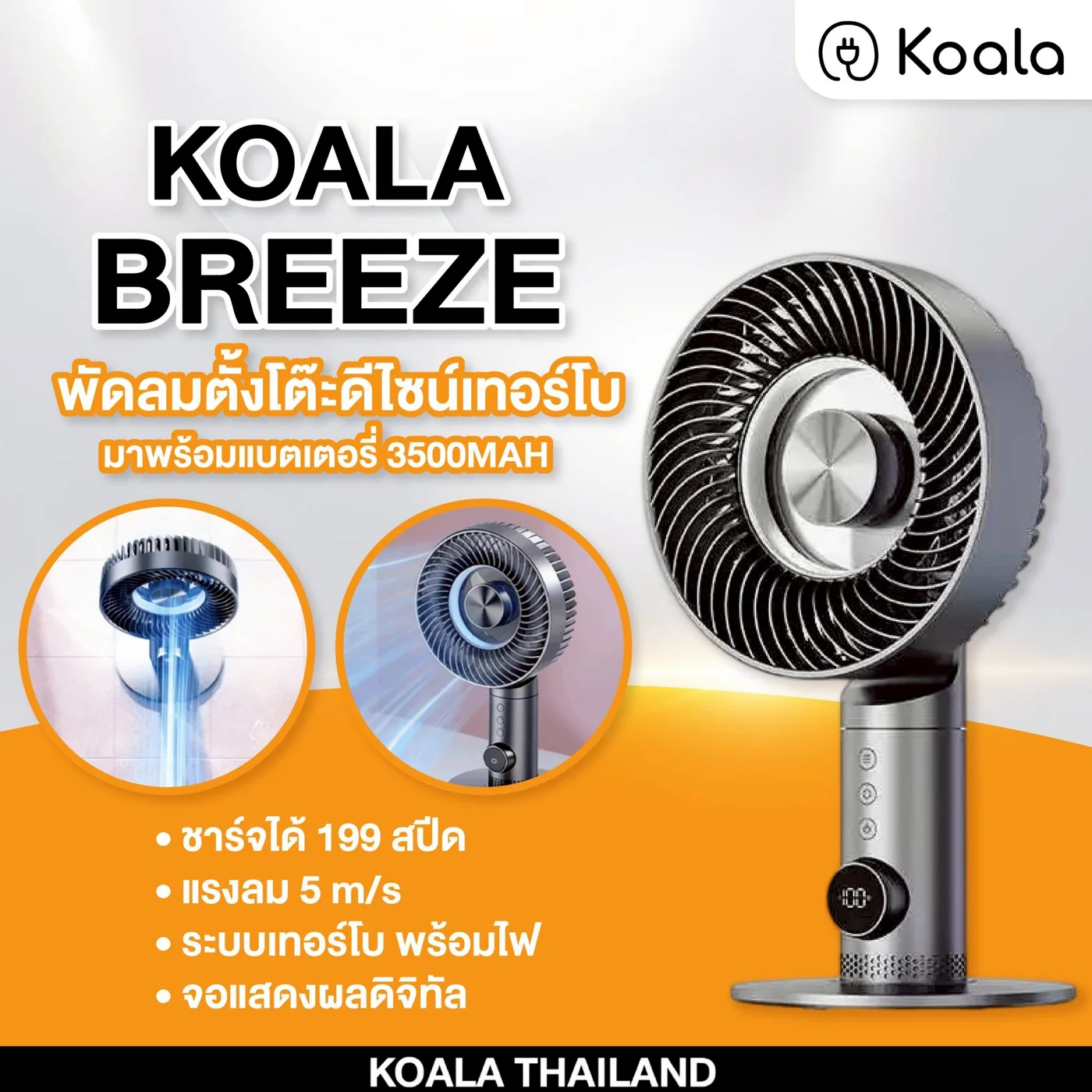
KOALA BREEZE
พัดลมตั้งโต๊ะดีไซน์พรีเมียมสำหรับทุกพื้นที่ส่วนตัว
รอคู่มือที่ยืนยันสำหรับขั้นตอนใช้งานโดยละเอียด คำตอบด้านล่างอ้างอิงข้อมูลสินค้าที่เผยแพร่ กรุณาติดต่อทีมงานเพื่อขอคำแนะนำเฉพาะรุ่น
แบตเตอรี่ใช้งานได้นานแค่ไหน?
ระยะเวลาใช้งานขึ้นอยู่กับระดับลมและรูปแบบการใช้งาน
ใช้ระหว่างชาร์จได้ไหม?
ตรวจสอบคู่มือรุ่นจริงก่อนใช้งานต่อเนื่องระหว่างชาร์จเพื่อความปลอดภัย
เหมาะกับห้องนอนไหม?
เหมาะกับห้องนอน โต๊ะทำงาน และพื้นที่ส่วนตัว
เสียงดังไหม?
ออกแบบสำหรับการใช้งานใกล้ตัว ระดับเสียงขึ้นอยู่กับความแรงลมที่เลือก
รับประกันกี่ปี?
รับประกันแบบจำกัด 1 ปี สำหรับความบกพร่องจากการผลิตที่ยืนยันแล้ว ตามเงื่อนไขและหลักฐานการซื้อที่กำหนด
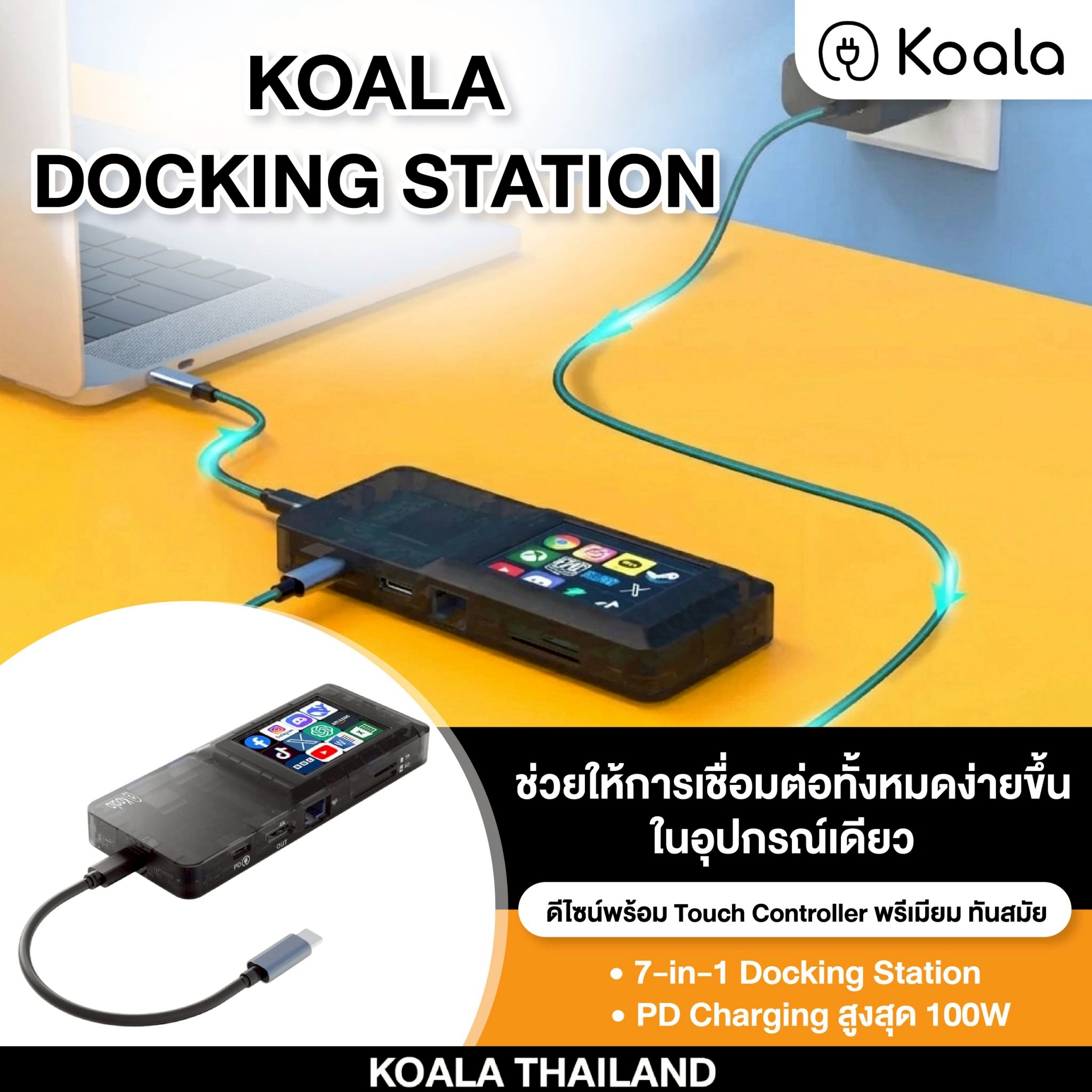
KOALA Docking Station USB-C Hub 7-in-1
USB-C Hub 7-in-1 พร้อม HDMI 4K, LAN, USB 3.0 และ PD 100W
รอคู่มือที่ยืนยันสำหรับขั้นตอนใช้งานโดยละเอียด คำตอบด้านล่างอ้างอิงข้อมูลสินค้าที่เผยแพร่ กรุณาติดต่อทีมงานเพื่อขอคำแนะนำเฉพาะรุ่น
ใช้กับโน้ตบุ๊ก USB-C ทุกรุ่นได้ไหม?
ฟังก์ชันพื้นฐานขึ้นอยู่กับอุปกรณ์ที่ใช้งานร่วมกัน โดยเฉพาะ HDMI ต้องใช้อุปกรณ์ USB-C ที่รองรับ Video Output หรือ DisplayPort Alt Mode
HDMI ใช้ไม่ได้ควรตรวจสอบอะไร?
ตรวจสอบว่าโน้ตบุ๊กหรืออุปกรณ์รองรับการส่งภาพผ่าน USB-C / DisplayPort Alt Mode รวมถึงสาย HDMI จอภาพ และการตั้งค่าการแสดงผล
ชาร์จได้ 100W ทุกเครื่องไหม?
100W เป็นค่าสูงสุดที่รองรับ กำลังไฟจริงขึ้นอยู่กับอะแดปเตอร์ สายชาร์จ และอุปกรณ์ปลายทาง
ใช้ LAN เหมาะกับงานแบบไหน?
เหมาะกับประชุมออนไลน์ วิดีโอคอล เรียนออนไลน์ ไลฟ์สด หรือพื้นที่ที่ Wi-Fi ไม่เสถียร
รับประกันกี่ปี?
รับประกันแบบจำกัด 2 ปี สำหรับความบกพร่องจากการผลิตที่ยืนยันแล้ว ตามเงื่อนไขและหลักฐานการซื้อที่กำหนด
ซื้อได้ที่ไหน?
ตอนนี้สินค้านี้จำหน่ายผ่าน Shopee Official Store เท่านั้น แนะนำให้ซื้อผ่านช่องทางทางการเพื่อรับสินค้าของแท้และบริการหลังการขาย

KOALA Pro Electric Umbrella
ข้อมูลเบื้องต้นของร่มไฟฟ้า koala Pro คู่มือขั้นตอนใช้งานและรายละเอียดการชาร์จอยู่ระหว่างการยืนยัน กรุณาติดต่อทีมงานหากต้องการคำแนะนำ
กาง–หุบด้วยมือเดียว
ควบคุมระบบไฟฟ้าผ่านปุ่มบนด้ามจับด้วยมือข้างที่ถือร่ม
ชาร์จ Type-C
รุ่นนี้มีพอร์ต Type-C โปรดตรวจสอบคู่มือหรือสอบถามทีมงานเรื่องอะแดปเตอร์และการชาร์จก่อนใช้งาน
ขนาดและโครงร่ม
หน้าร่มกว้าง 115 ซม. สูง 66 ซม. เมื่อกาง เมื่อพับสูง 34 ซม. กว้าง 6.5 ซม. พร้อมโครงร่ม 10 ซี่
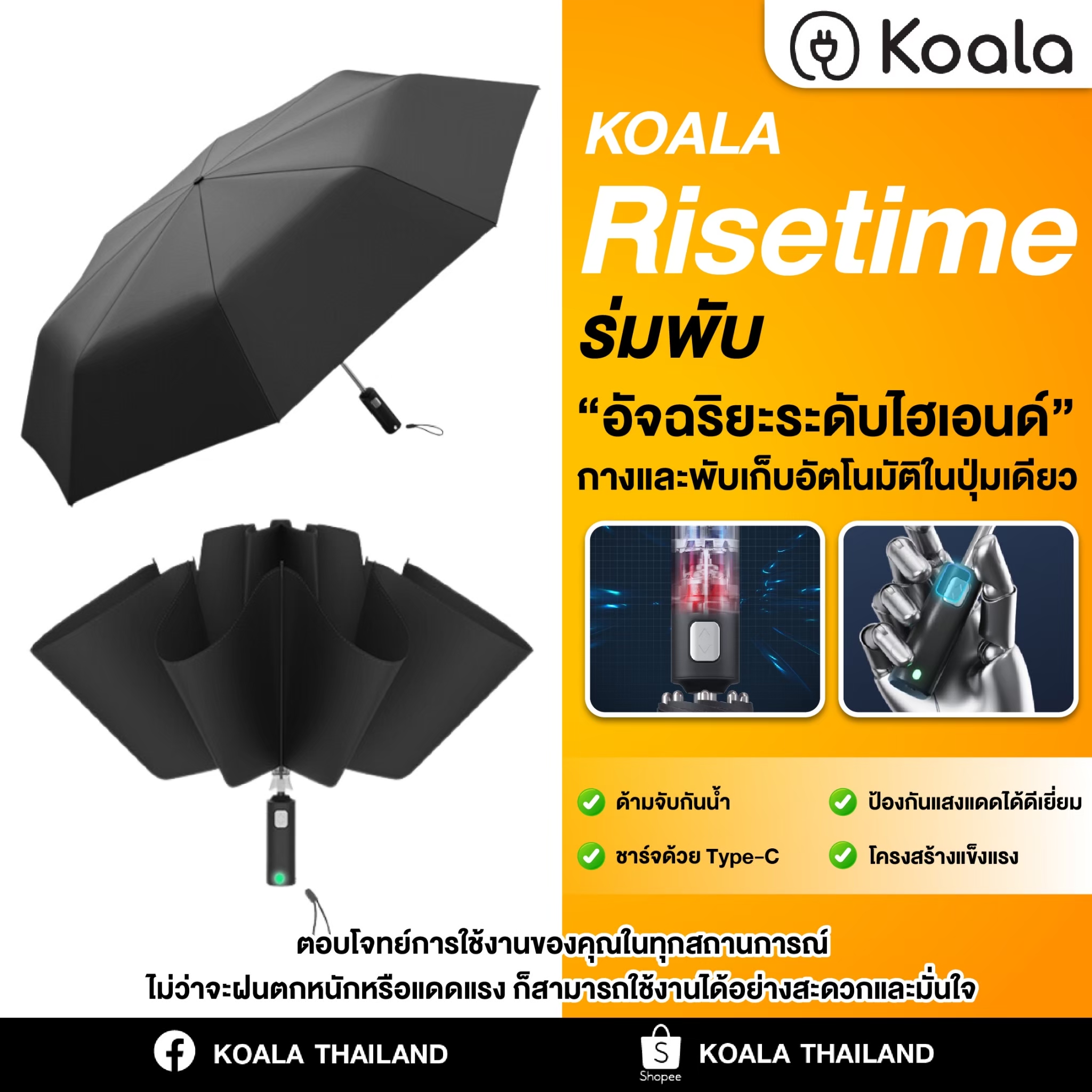
KOALA Risetime Umbrella
ร่มพกพาสำหรับใช้งานประจำวันและการเดินทาง
รอคู่มือที่ยืนยันสำหรับขั้นตอนใช้งานโดยละเอียด คำตอบด้านล่างอ้างอิงข้อมูลสินค้าที่เผยแพร่ กรุณาติดต่อทีมงานเพื่อขอคำแนะนำเฉพาะรุ่น
ซื้อ KOALA Risetime Umbrella ได้ที่ไหน?
ตอนนี้สินค้านี้จำหน่ายผ่าน Shopee Official Store เท่านั้น
มีขายบน TikTok Shop ไหม?
ยังไม่มีช่องทาง TikTok Shop สำหรับสินค้านี้ในขณะนี้
ควรซื้อจากช่องทางไหนเพื่อหลีกเลี่ยงสินค้าปลอม?
แนะนำให้สั่งซื้อผ่านลิงก์ Shopee Official Store ที่ระบุบนเว็บไซต์นี้เท่านั้น
มีการรับประกันไหม?
รับประกันแบบจำกัด 1 ปี สำหรับความบกพร่องจากการผลิตที่ยืนยันแล้ว ตามเงื่อนไขและหลักฐานการซื้อที่กำหนด
ใช้เป็นร่มพกพาประจำวันได้ไหม?
เหมาะสำหรับพกใช้งานในชีวิตประจำวัน การเดินทาง ไปทำงาน หรือไปเรียน
ไม่พบสินค้า