คู่มือใช้งาน AI
วิธีจัดทำบันทึกประชุมภาษาไทยให้ติดตามงานได้ด้วย KOALA NOTE
ตั้งแต่เตรียมเครื่อง บันทึกและบันทึกไฟล์ ไปจนถึงถอดเสียง สรุปและตรวจรายการงาน เรียนรู้ขั้นตอนของ NOTE ที่มีข้อมูลยืนยัน พร้อมตัวอย่างบันทึกที่ไม่เดาเจ้าของงานหรือวันส่ง
เป้าหมายคือบันทึกที่นำไปทำงานต่อได้
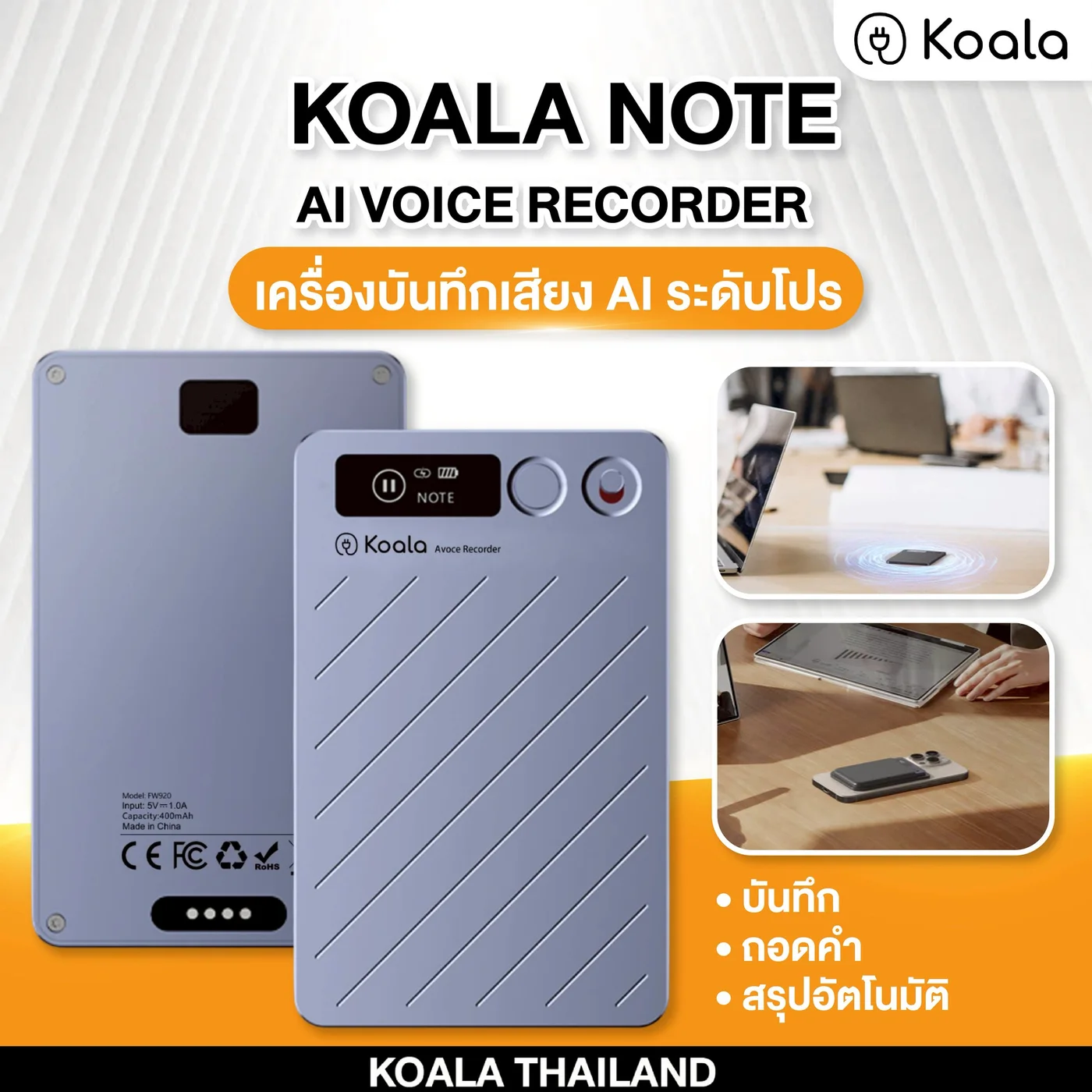
บันทึกประชุมที่ดีไม่ได้มีแค่ข้อความยาว ๆ แต่ช่วยให้ทีมตอบได้ว่าตัดสินใจอะไร ใครต้องทำอะไร และเรื่องใดยังต้องยืนยัน กระบวนการในบทความนี้ใช้ KOALA NOTE เก็บเสียงต้นฉบับ แล้วถอดข้อความและสรุปภายหลังตามคู่มือร่วม FW920 ที่มีอยู่ในเว็บไซต์ ไม่ใช่คำสัญญาว่าการประชุมทุกความยาวจะประมวลผลเสร็จในสามนาที
เหมาะกับการประชุมทีมภาษาไทย การทบทวนโครงการ การอบรม และการแจกแจงงานหลังประชุม สำหรับการประชุมไทยสลับอังกฤษ ให้ตรวจภาษาที่ฟังก์ชันปัจจุบันรองรับก่อน ระบบอาจถอดชื่อเฉพาะ ตัวเลข หรือส่วนที่เปลี่ยนภาษาไม่ครบ จึงต้องฟังตรวจช่วงสำคัญก่อนใช้เป็นบันทึกทางการ
ก่อนประชุม: เตรียมเครื่องและสิทธิ์การบันทึก
- แจ้งผู้เกี่ยวข้องและขออนุญาตตามกฎขององค์กรและข้อกำหนดความเป็นส่วนตัวที่เกี่ยวข้อง หากไม่อนุญาต ให้ใช้การจดด้วยวิธีอื่น
- ชาร์จเครื่องด้วยสายแม่เหล็กที่ให้มาและอะแดปเตอร์มาตรฐาน 5V/1A สูงสุดตามคู่มือ ตรวจสถานะพลังงานก่อนเริ่ม
- ครั้งแรกให้ติดตั้ง DOWAY จาก App Store หรือ Google Play เปิด Bluetooth และเชื่อมต่อเครื่องในแอปเพื่อเปิดใช้งานโหมดทำงานปกติ
- วางเครื่องในตำแหน่งที่รับเสียงผู้พูดได้ ไม่ถูกกระดาษหรือกระเป๋าบัง ทดสอบเสียงสั้น ๆ ในสภาพห้องจริงก่อนเริ่ม
- ตกลงผู้ตรวจบันทึกและพื้นที่จัดเก็บไฟล์ หลีกเลี่ยงการเปิดลิงก์เสียงประชุมให้เข้าถึงได้สาธารณะ
ถ้าแบตเตอรี่บวม ร้อนผิดปกติ หรือรั่ว ให้หยุดใช้และชาร์จ ติดต่อฝ่ายช่วยเหลือก่อน อย่าทดลองบันทึกต่อเพื่อเก็บหลักฐานอาการ ดู คำแนะนำเรื่องแบตเตอรี่ สำหรับการจัดการที่ปลอดภัย
Step 1 — เริ่ม หยุดชั่วคราว และจบการบันทึก
- กดปุ่มเปิด/ปิดค้าง 3 วินาทีเพื่อเปิดเครื่อง หน้าจอแสดง “welcome”
- ขณะหน้าจอสว่าง กดปุ่มเปิด/ปิดสองครั้งเพื่อเลือกโหมด NOTE สำหรับเสียงประชุมทั่วไป ไม่ใช้โหมด CALL แทนโดยไม่ตรวจสถานการณ์ที่รองรับ
- เลื่อนสวิตช์บันทึกขึ้น เครื่องสั่นหนึ่งครั้งและเริ่มบันทึก ระหว่างบันทึกกดปุ่มเปิด/ปิดสั้นหนึ่งครั้งเพื่อหยุดชั่วคราว
- เมื่อจบ เลื่อนสวิตช์ลง เครื่องสั่นสองครั้ง แสดง “save” และเก็บไฟล์อัตโนมัติ
อย่าสมมติว่าปิดหน้าจอแปลว่าหยุดบันทึก คู่มือระบุว่าหน้าจอพักเมื่อไม่มีการใช้งาน 30 วินาที และปลุกได้ด้วยการกดสั้นหนึ่งครั้ง หากต้องการตรวจสถานะให้ใช้คำแนะนำของเครื่อง ไม่ลองกดหลายปุ่มระหว่างช่วงสำคัญ
Step 2 — บันทึกไฟล์และนำเข้าสู่แอป
เมื่อไม่ได้เชื่อมต่อแอป เสียงจะเก็บอยู่ในหน่วยความจำเครื่อง หลังประชุมเปิด DOWAY และ Bluetooth ของโทรศัพท์ เปิดเครื่องบันทึก เข้าเมนูเชื่อมต่อ เลือกอุปกรณ์ “X Note” และรอให้สถานะทั้งแอปกับสัญลักษณ์ Bluetooth แสดงว่าเชื่อมต่อแล้ว จากนั้นดาวน์โหลดหรือถ่ายโอนไฟล์ที่บันทึกไว้ตามตัวเลือกในแอป
เปิดไฟล์ที่โอนมาแล้วเพื่อตรวจว่าเป็นการประชุมที่ต้องการและเสียงครบ ก่อนลบต้นฉบับ อย่าลบเพราะเห็นชื่อไฟล์เพียงอย่างเดียว หากต้องต่อโทรศัพท์หรือคอมพิวเตอร์ คู่มือร่วมระบุการใช้สายแม่เหล็กพร้อมหัวแปลง OTG ที่ให้มา แต่ไม่ได้ยืนยันลำดับปุ่ม Export หรือ Share ทุกเวอร์ชัน
| รุ่น | ข้อมูลที่ยืนยัน | สิ่งที่ไม่ควรสมมติ |
|---|---|---|
| NOTE | เชื่อม DOWAY เพื่อดาวน์โหลดไฟล์ที่เก็บไว้; มีข้อมูลสายแม่เหล็กและ OTG ในคู่มือร่วม | ไม่ยืนยัน Wi-Fi หรือเมนู Export ทุกเวอร์ชัน |
| NOTE PLUS | ข้อมูลสินค้าระบุ Wi-Fi 6 สำหรับโอนไฟล์ | ตรวจวิธีเปิด Wi-Fi และเมนูกับทีมงานก่อน ไม่ถือว่าเหมือน NOTE |
| NOTE PRO | ยืนยันความสามารถถอดเสียงไทยแบบเรียลไทม์และ Ask AI | ไม่ใช้ขั้นตอน DOWAY หรือปุ่ม FW920 แทนคู่มือ PRO |
Step 3 — ถอดเสียงภาษาไทยและตรวจข้อความ
- เปิดไฟล์เสียงที่ต้องการในแอปเพื่อเข้าสู่หน้าการเล่นและถอดข้อความ
- เลือก “Transcribe” เลือกเทมเพลตและภาษาของเสียง สำหรับเสียงภาษาไทยให้เลือกภาษาไทย
- เริ่มถอดข้อความและรอจนประมวลผลเสร็จ ระยะเวลาขึ้นอยู่กับไฟล์และเงื่อนไขบริการ ไม่ใช่การรับรองเวลาตายตัว
- ฟังตรวจชื่อบุคคล บริษัท จำนวนเงิน ตัวเลข และข้อสรุป โดยเทียบกับเสียงต้นฉบับ
สำหรับเสียงภาษาอังกฤษหรือภาษาอื่น ตรวจรายการภาษาที่ใช้ได้จริงในแอปและบัญชีปัจจุบันก่อนเริ่ม ไม่เลือกภาษาไทยเพื่อหวังให้ส่วนภาษาอังกฤษถูกต้องเสมอ หากไฟล์มีหลายภาษา ให้ทำเครื่องหมายช่วงที่ต้องตรวจเพิ่ม และขอคำแนะนำจากทีมงานเมื่อไม่แน่ใจเรื่องตัวเลือกภาษา
Step 4 — เปลี่ยน AI Summary เป็นรายการติดตามงาน
คู่มือ NOTE ระบุว่าหลังถอดข้อความสามารถดู Summary และ Mind Map ได้ ใช้สรุปนั้นเป็นจุดตั้งต้น แล้วแยกเป็น “ข้อสรุป”, “งานที่ต้องทำ” และ “คำถามค้าง” ตรวจทุกงานว่ามีผู้รับผิดชอบและวันส่งที่พูดตกลงจริงหรือไม่ ถ้ายังไม่มี ให้เขียนว่ารอยืนยันแทนการคาดเดา
Ask AI ใช้กับรุ่นใด?
ข้อมูลปัจจุบันยืนยัน Ask AI สำหรับ NOTE PRO เท่านั้น ไม่ได้ยืนยัน NOTE หรือ NOTE PLUS จึงไม่มีขั้นตอนให้กด Ask AI บน NOTE ในบทความนี้ หากคุณใช้ PRO ให้ขอวิธีเมนูเฉพาะรุ่นจากทีมงานก่อน ตัวอย่างคำขอต่อไปนี้เป็นแนวทางจัดโครงข้อมูล ไม่ใช่ข้อรับรองว่าใช้ได้กับแอปทุกเวอร์ชัน
- สรุปเฉพาะข้อสรุปที่ระบุชัด พร้อมแยกข้อเสนอที่ยังไม่ตัดสินใจ
- ดึงงานติดตาม พร้อมผู้รับผิดชอบและกำหนดส่งที่มีอยู่จริง หากไม่มีให้ระบุ “รอยืนยัน”
- แยกคำถามที่ยังไม่ได้ตอบออกจากรายการงาน
- ร่างอีเมลติดตามโดยไม่เติมข้อสัญญาหรือตัวเลขที่ไม่มีในบันทึก
ก่อนใช้เครื่องมือ AI ใดกับเนื้อหางาน ให้ตรวจสิทธิ์บัญชีและกฎข้อมูลขององค์กร อย่านำเสียงหรือข้อความที่มีข้อมูลลับไปอัปโหลดบริการอื่นเพียงเพื่อทำตามตัวอย่าง หากใช้เฉพาะ NOTE สามารถจัดตารางด้วยตนเองจาก Summary และข้อความที่ตรวจแล้วได้
ตัวอย่างรายการงานที่ต้องให้ทีมยืนยัน
| งานติดตาม | ผู้รับผิดชอบ | กำหนดส่ง | สถานะ |
|---|---|---|---|
| รวบรวมข้อคิดเห็นร่างแผน | ทีมโครงการ (รอยืนยัน) | ยังไม่ระบุ | รอยืนยัน |
| ตรวจตัวเลขงบประมาณกับไฟล์ต้นฉบับ | ยังไม่ระบุ | ยังไม่ระบุ | รอยืนยัน |
| นัดหมายทบทวนแผนครั้งถัดไป | ผู้ประสานงาน (รอยืนยัน) | หลังทีมตกลงร่วมกัน | รอยืนยัน |
ส่งร่างให้ผู้เข้าร่วมที่มีสิทธิ์ตรวจสอบ ขีดเส้นใต้ประเด็นที่ต้องตัดสินใจเพิ่ม และบันทึกการแก้ไขเมื่อได้รับคำยืนยัน เก็บวันที่ตรวจทานไว้แยกจากวันที่ประชุม เพื่อให้ไม่สับสนว่าข้อสรุปใดเกิดขึ้นในห้องและข้อใดตกลงเพิ่มเติมภายหลัง
ก่อนส่งบันทึกฉบับสุดท้าย
- ชื่อและตัวเลขสำคัญตรงกับเสียงหรือเอกสารที่อ้างอิง
- รายการงานแต่ละข้อมีแหล่งที่มาหรือระบุว่ายังต้องยืนยัน
- ผู้รับได้รับสิทธิ์ตามบทบาท ไม่มีลิงก์สาธารณะที่เปิดข้อมูลเกินจำเป็น
- สำรองไฟล์ต้นฉบับและผลที่ตรวจแล้วตามนโยบายองค์กร ไม่เก็บทุกสำเนาโดยไม่มีเหตุผล
เลือกเครื่องมือและขั้นตอนให้เหมาะกับทีม
NOTE เหมาะกับการประเมินกระบวนการบันทึกแล้วทบทวนที่อธิบายไว้ข้างต้น หากการโอนไฟล์หรืออ่านข้อความระหว่างบันทึกเป็นข้อจำกัดสำคัญ อ่าน คู่มือเปรียบเทียบ NOTE, PLUS และ PRO ก่อนเปลี่ยนรุ่น และตรวจ คู่มือเริ่มต้นของอุปกรณ์ เมื่อขั้นตอนบนหน้าจอต่างจากเอกสาร
สำหรับองค์กร ให้เริ่มจากประชุมตัวอย่างที่ไม่มีข้อมูลลับ ทดสอบภาษากับสภาพเสียงจริง และตกลงวิธีตรวจบันทึกก่อนซื้อจำนวนมาก ขอคำแนะนำผ่าน แบบฟอร์มจัดซื้อองค์กร พร้อมจำนวนผู้ใช้และความต้องการด้านการจัดเก็บข้อมูล
ผลิตภัณฑ์ที่เกี่ยวข้อง
เครื่องบันทึกเสียง AI
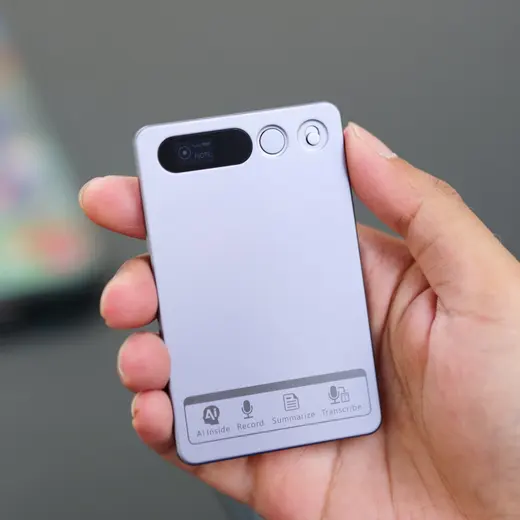
KOALA NOTE
เครื่องบันทึกเสียง AI สำหรับประชุม เรียน และสัมภาษณ์
ถอดข้อความและสรุปงานด้วย AI รองรับภาษาไทย
เครื่องบันทึกเสียง AI
KOALA NOTE PLUS
รุ่นอัปเกรดสำหรับผู้ใช้งานบ่อยและงานจริงจัง
Wi-Fi 6 และไมโครโฟนที่ดีขึ้นสำหรับงานประชุม
ยกระดับการทำงานของทีมด้วยอุปกรณ์อัจฉริยะ
กำลังมองหาโซลูชันบันทึกเสียงและสรุปการประชุมด้วย AI สำหรับองค์กรของคุณอยู่ใช่ไหม? ติดต่อเราเพื่อขอใบเสนอราคาสำหรับองค์กร
ขอใบเสนอราคาสำหรับองค์กร